https://sanity.io/@oSczC9Al5/studio/najajwu8sul0eve7ndwy3xb0/default
1. 管理画面へのログイン
-
ブラウザ(Chrome 推奨)で以下のURLを開く
-
Continue with Google をクリックし、Googleアカウントでログインする
-
ログイン後、管理画面(Studio)が開く ✅
⚠️ アカウントは事前に担当者(MyChoice Inc.)から招待を受ける必要があります。ログインできない場合はご連絡ください。
2. 画面の基本構成
ログインすると、以下の3エリアで構成された画面が表示されます。
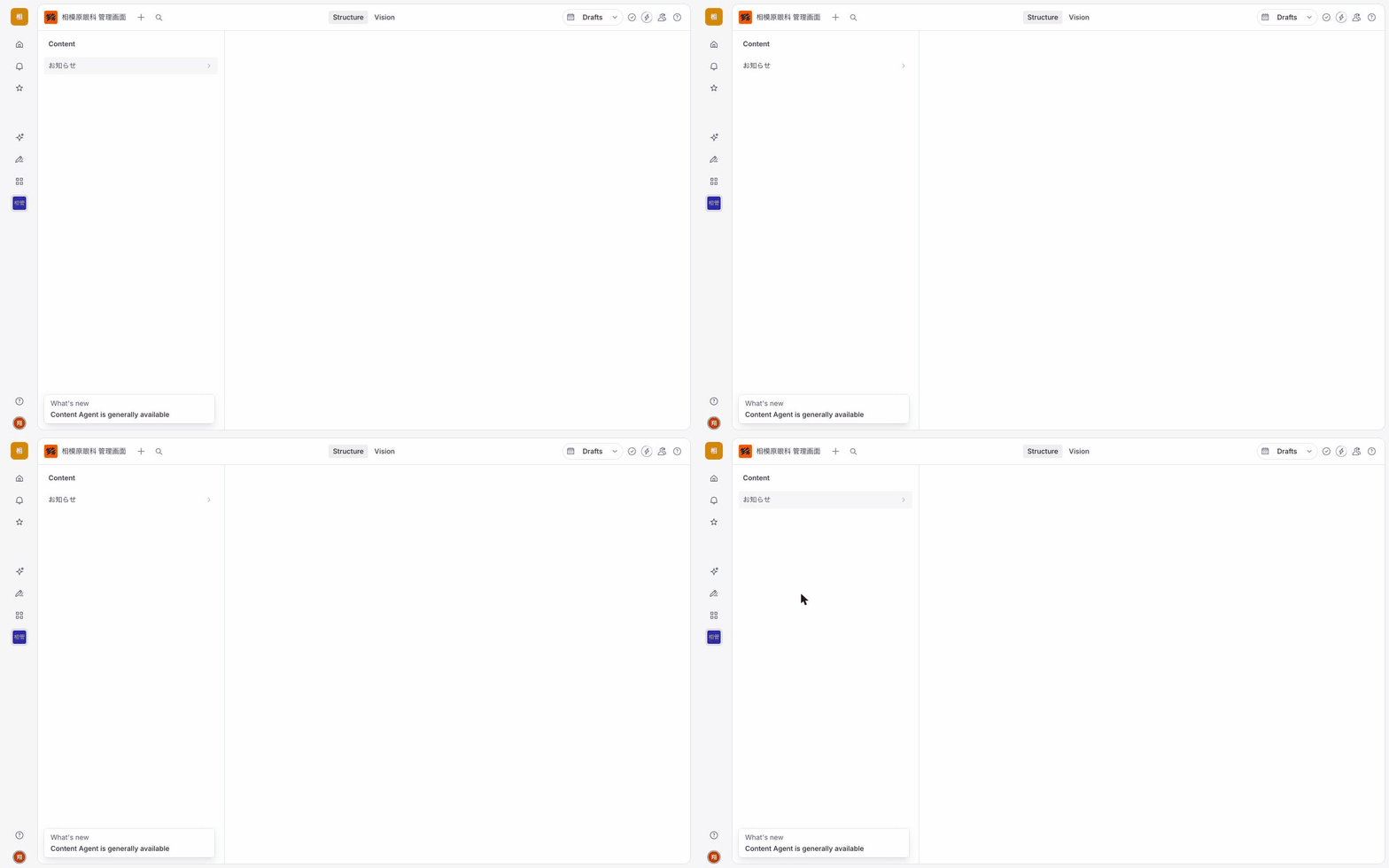
▲ 管理画面(Studio)起動直後の画面
| エリア | 場所 | 役割 |
|---|---|---|
| ① 左サイドバー | 画面左端のアイコン列 | ホーム・お知らせなどのメニューを切り替える |
| ② コンテンツパネル | サイドバーの右隣 | 「お知らせ」などのコンテンツ種類と一覧が表示される |
| ③ 編集エリア | 画面右側(大部分) | 選択した記事の内容を入力・編集する |
💡 上部の Structure タブが通常の操作画面です。Vision タブは開発者用のため操作不要です。
3. お知らせを新規登録する
-
コンテンツパネルの 「お知らせ」 をクリックする
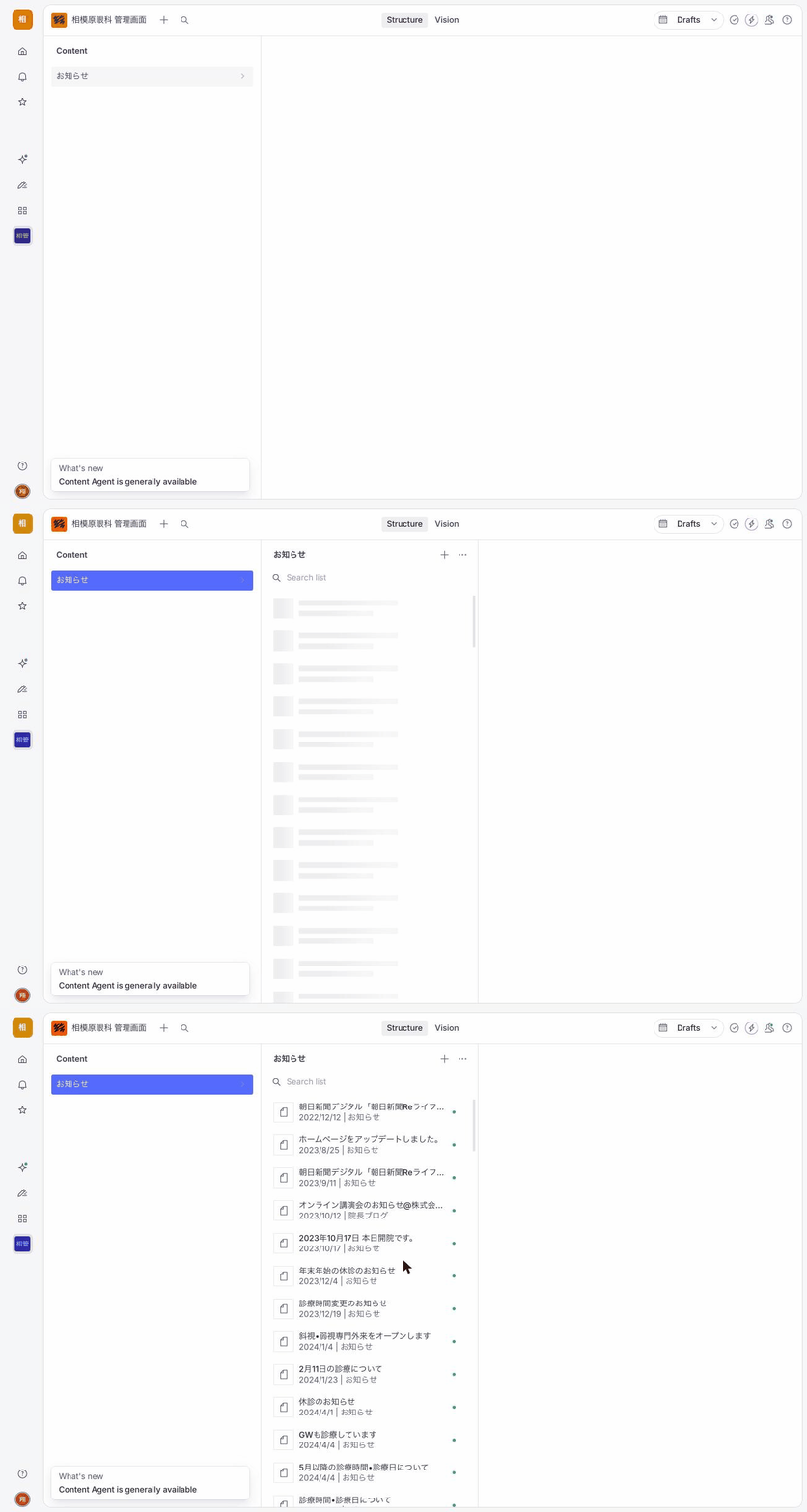 ▲ 「お知らせ」をクリックすると記事一覧が表示される。右上の + が新規作成ボタン
 -
一覧右上の + ボタンをクリックして新規作成画面を開く
-
編集エリアに各フィールドが表示されるので入力する
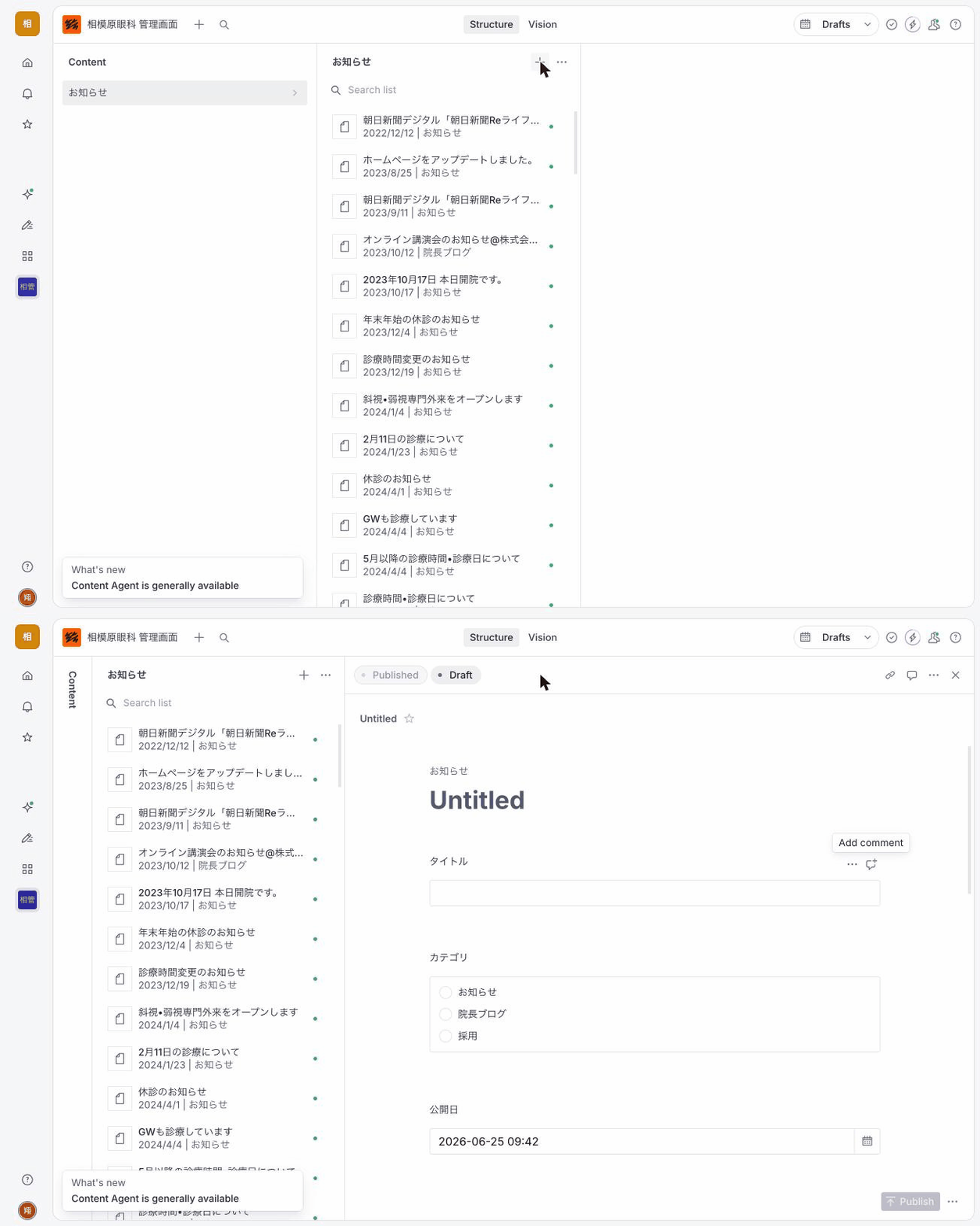 ▲ 新規作成フォーム。タイトル・カテゴリ・公開日を入力する
→ 各フィールドの詳細は「6. 各フィールドの説明」を参照
-
入力完了後、右下の Publish ボタンをクリックして公開する
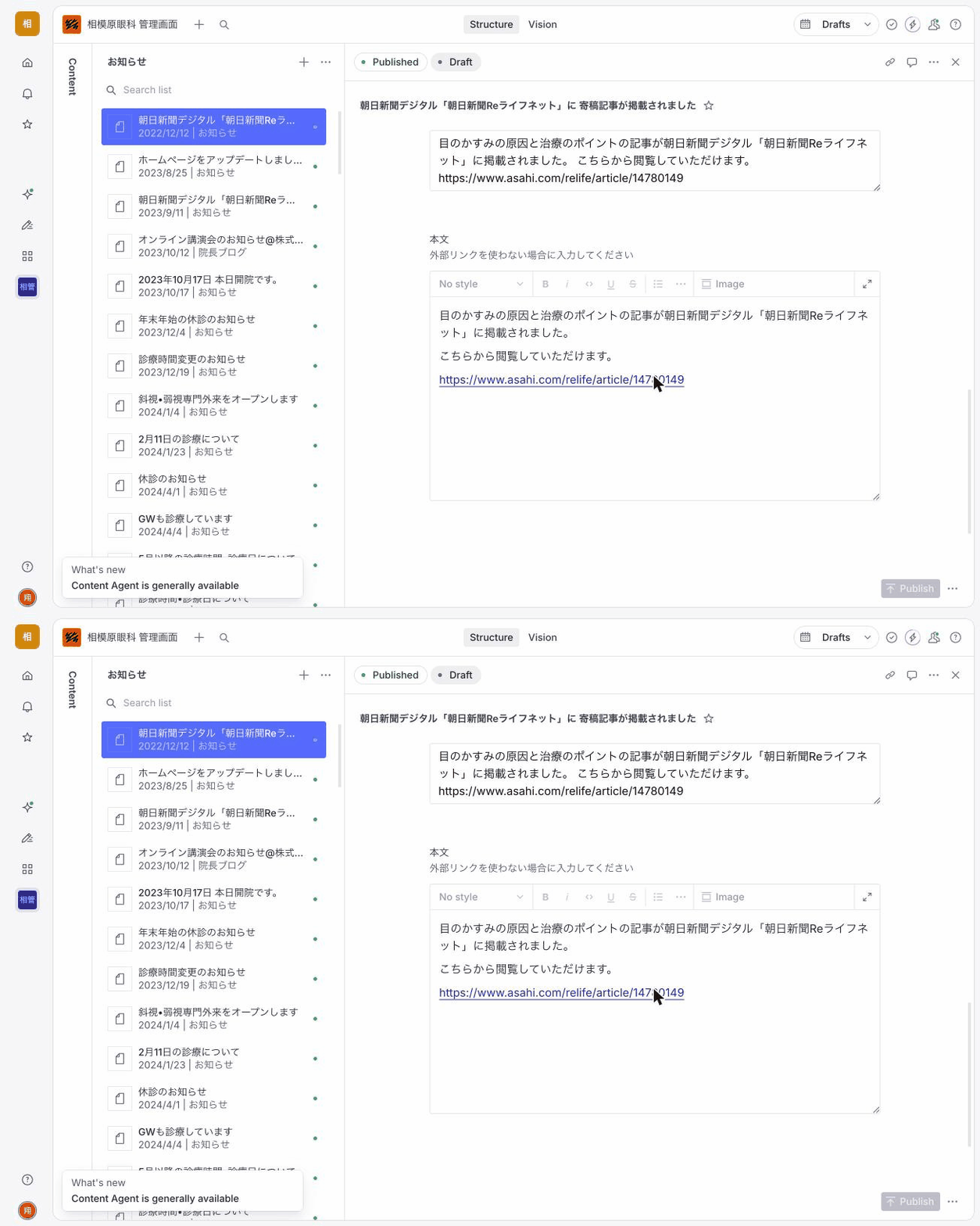 ▲ 右下の「Publish」をクリックするとサイトに公開される
💡 「Publish」を押すまでは下書き(Draft)状態です。途中でページを閉じても入力内容はドラフトとして保持されます。
4. お知らせを編集する
- コンテンツパネルの 「お知らせ」 をクリックする
-
一覧から編集したい記事をクリックして編集エリアを開く
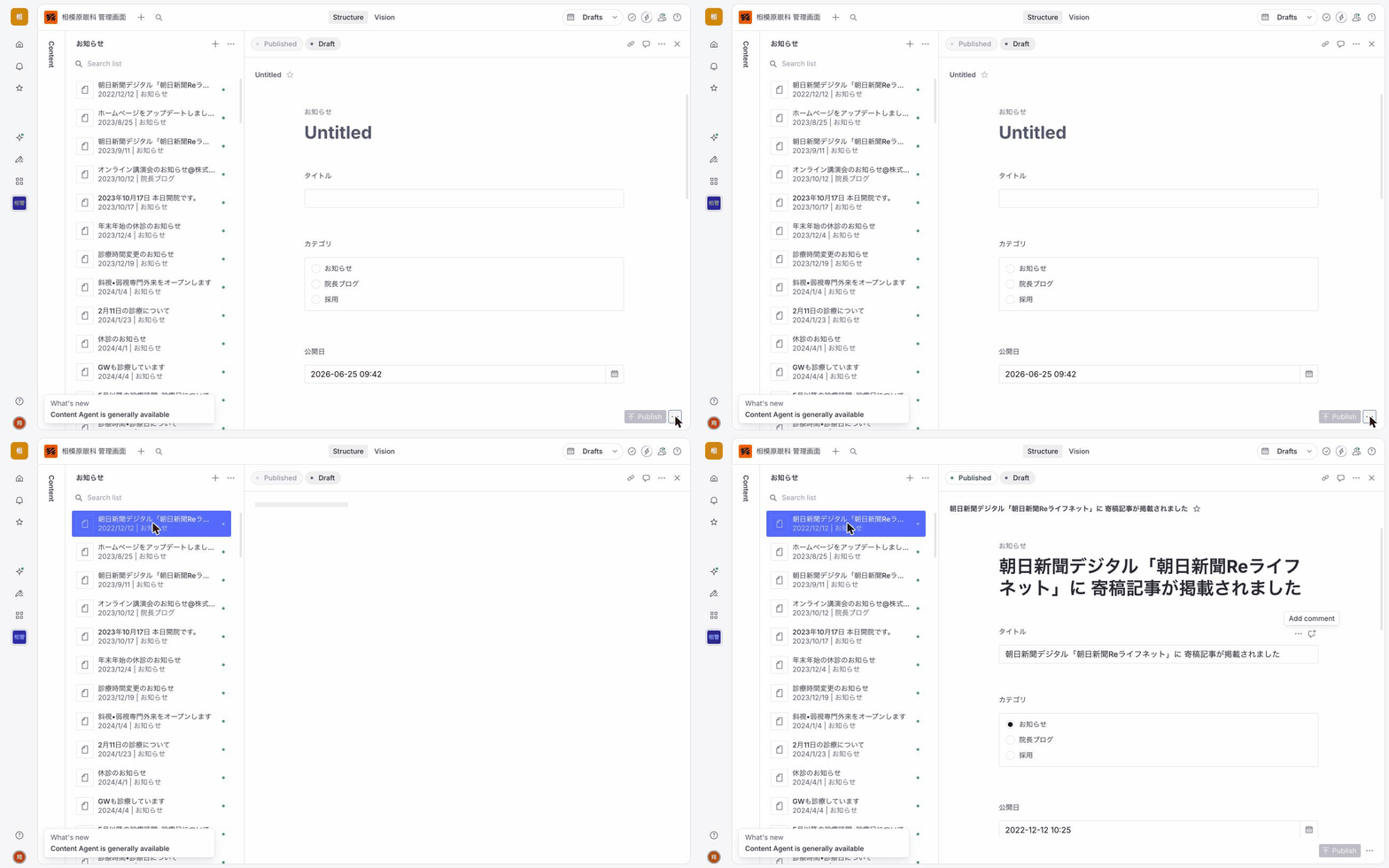 ▲ 記事をクリックすると右側に編集エリアが開く。上部に「Published」「Draft」バッジが表示される
 - 内容を修正する
-
修正後、右下の Publish をクリックして変更を反映する
⚠️ 編集内容は「Publish」を押すまでサイトには反映されません。編集中は上部に 「Draft」 バッジが表示されます。
公開済みの記事を一時的に非公開にしたい場合
-
編集エリア右上の ・・・(三点メニュー)をクリックする
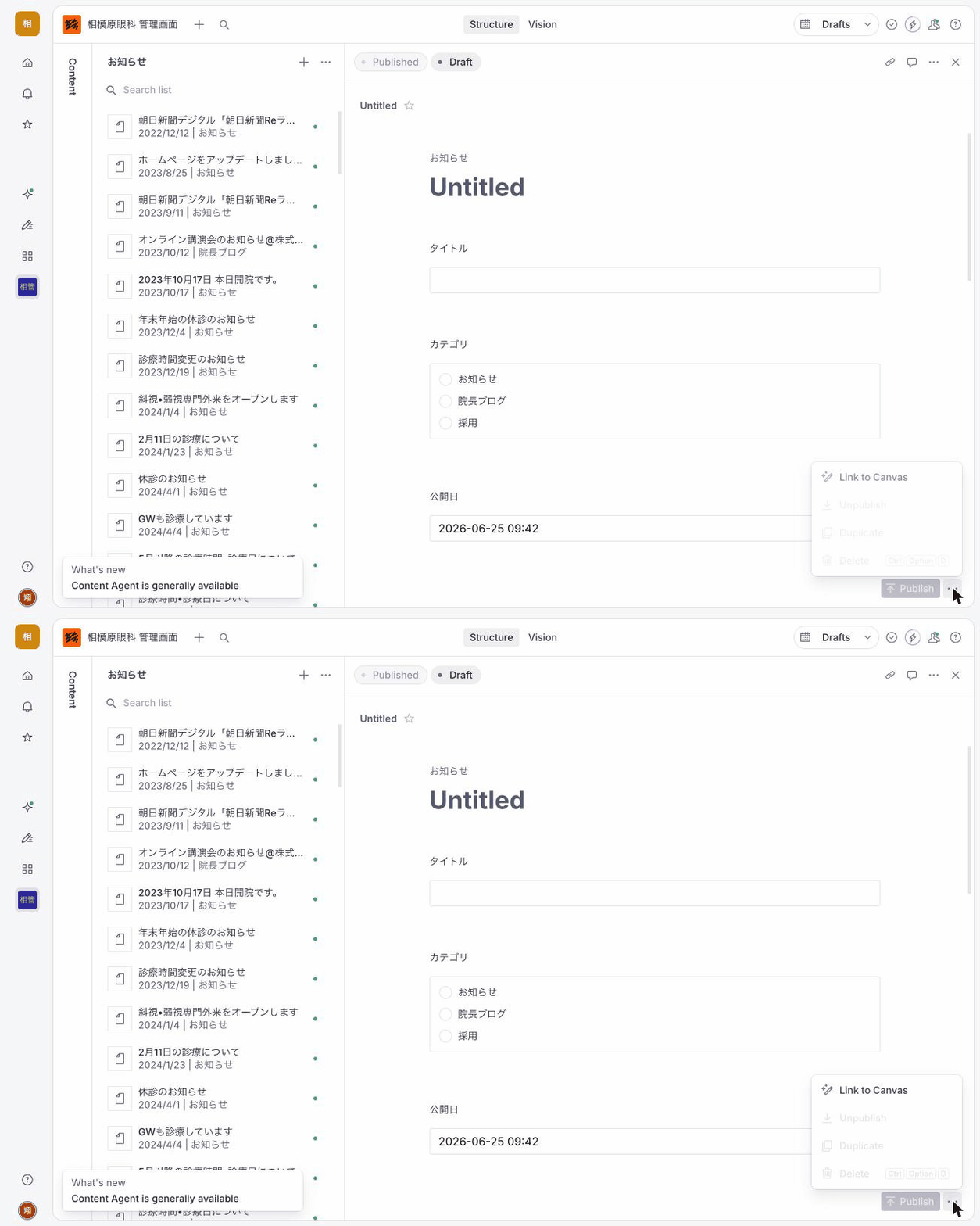 ▲ 右上の「・・・」をクリックするとメニューが表示される(Unpublish・Duplicate・Delete)
 - 「Unpublish」 を選択する
- 確認ダイアログで「Unpublish」をクリックして完了
5. お知らせを削除する
🚨 削除したコンテンツは復元できません。誤って削除した場合は担当者(MyChoice Inc.)にお問い合わせください。
- 削除したい記事をクリックして編集エリアを開く
-
右上の ・・・(三点メニュー)をクリック → 「Delete」 を選択する
▲ 三点メニューの「Delete」を選択する
- 確認ダイアログで Delete をクリックして削除完了
6. 各フィールドの説明
タイトル・カテゴリ・公開日
▲ 編集画面上部のフィールド(タイトル・カテゴリ・公開日)
| フィールド名 | 必須 | 説明 |
|---|---|---|
| タイトル | ◎必須 | 記事のタイトル。一覧ページ・記事ページに表示される |
| カテゴリ | ◎必須 | 「お知らせ」「院長ブログ」「採用」の3種類から選択(下表参照) |
| 公開日 | ◎必須 | 記事の公開日時。初期値は現在日時が自動入力される |
カテゴリの選択肢
| カテゴリ名 | 用途 |
|---|---|
| お知らせ | 休診情報・診療時間変更・設備導入など |
| 院長ブログ | 院長からのメッセージ・医療情報 |
| 採用 | スタッフ募集に関する情報 |
スラッグ・外部リンクURL・概要
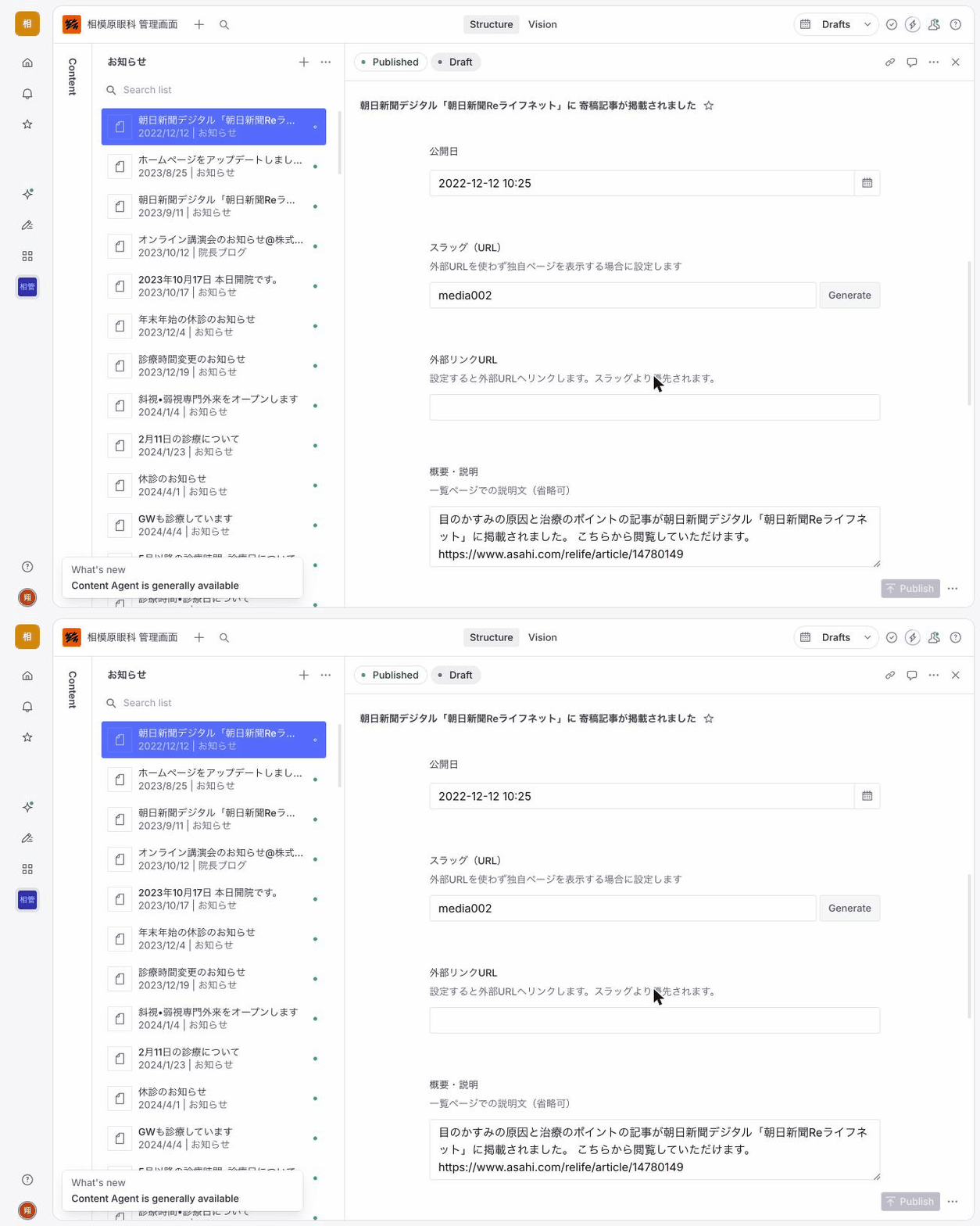
▲ スラッグ(URL)・外部リンクURL・概要フィールド
| フィールド名 | 必須 | 説明 |
|---|---|---|
| スラッグ(URL) | △任意 | 記事ページのURLパス。Generate ボタンでタイトルから自動生成できる |
| 外部リンクURL | △任意 | 設定すると記事クリック時に外部サイトへ遷移する。スラッグより優先される |
| 概要・説明 | △任意 | 一覧ページに表示される短い説明文(省略可) |
本文エディタ
▲ 本文エリア(リッチテキストエディタ)
| フィールド名 | 必須 | 説明 |
|---|---|---|
| 本文 | △任意 | 外部リンクを使わない場合に入力。書式設定・画像挿入が可能 |
| 操作 | 方法 |
|---|---|
| 太字 | Ctrl+B / ⌘+B、またはツールバーの「B」 |
| 斜体 | Ctrl+I / ⌘+I、またはツールバーの「I」 |
| リンク | テキストを選択 → ツールバーのリンクアイコン |
| 画像挿入 | 本文エリアの「Image」ボタン → 画像ファイルをアップロード(JPEG・PNG・WebP対応) |
7. よくある質問・注意事項
Q. 「Publish」を押したのにサイトに反映されない
A. 反映には最大数分かかることがあります。しばらく待ってからページをリロードしてください。それでも反映されない場合は担当者にご連絡ください。
Q. 外部リンクURLとスラッグの違いは?
A.
- 外部リンクURL:記事をクリックすると別サイト(Googleフォーム・PDFなど)に遷移します
- スラッグ:サイト内に独立した記事ページを作成する場合に使用します
💡 両方設定した場合は外部リンクURLが優先されます。
Q. 誰でもログインできる?
A. いいえ。招待されたアカウントのみログインできます。追加・削除は担当者(MyChoice Inc.)が管理しています。
Q. スマートフォンから操作できる?
A. ブラウザから操作可能ですが、PC(Chrome)での操作を推奨します。
Q. 画像をアップロードしたい
A. 本文エリアの「Image」ボタンから画像をアップロードできます。対応形式は JPEG・PNG・WebP。アップロード後は「代替テキスト(alt)」の入力を推奨します(SEO・アクセシビリティのため)。